はい。WikiCampsの大型アップデート以降、WikiCamps NZにはアカウントが必要で、メールに届くコードでサインインします。KiwiCampingならその手間はありません。アカウントがないので、アプリを開けばすぐ地図が表示されます。KiwiCampingを作っている私たちが、ニュージーランドのロードトリップでログイン不要だと何が変わるかをお伝えします。
WikiCampsのログインが邪魔になる理由
WikiCampsの新バージョンはたびたびログアウトされ、再びサインインするにはメールのコードを待たなければならない、という声が多く聞かれます。電波のないキャンプ場では困ります。
WikiCamps NZが以前のように使えないと感じる大きな理由のひとつでもあります。新バージョンは使いにくくなった、料金を払ったアプリなのに広告が出る、という声もよくあります。
- アカウントとメールのコード
- 電波がないとログアウト
- 有料アプリなのに広告
KiwiCamping:アカウントなし、ログインなし、広告なし
KiwiCampingにはサインインするものがありません。メールも、パスワードも、コードも不要で、ウェスト・コーストを走っている最中にログアウトされることもありません。
保存した場所、コレクション、ピン、旅の計画は、お使いのiPhoneにすでにあるiCloudで静かに同期されます。広告もなく、KiwiCampingは独立したアプリです。DOCの無料・低料金のキャンプ場を、有料のホリデーパークと並べて表示します。ダウンロードは無料で、App内課金があります。
- サインインするものなし
- iCloudで同期
- 広告なし、独立系
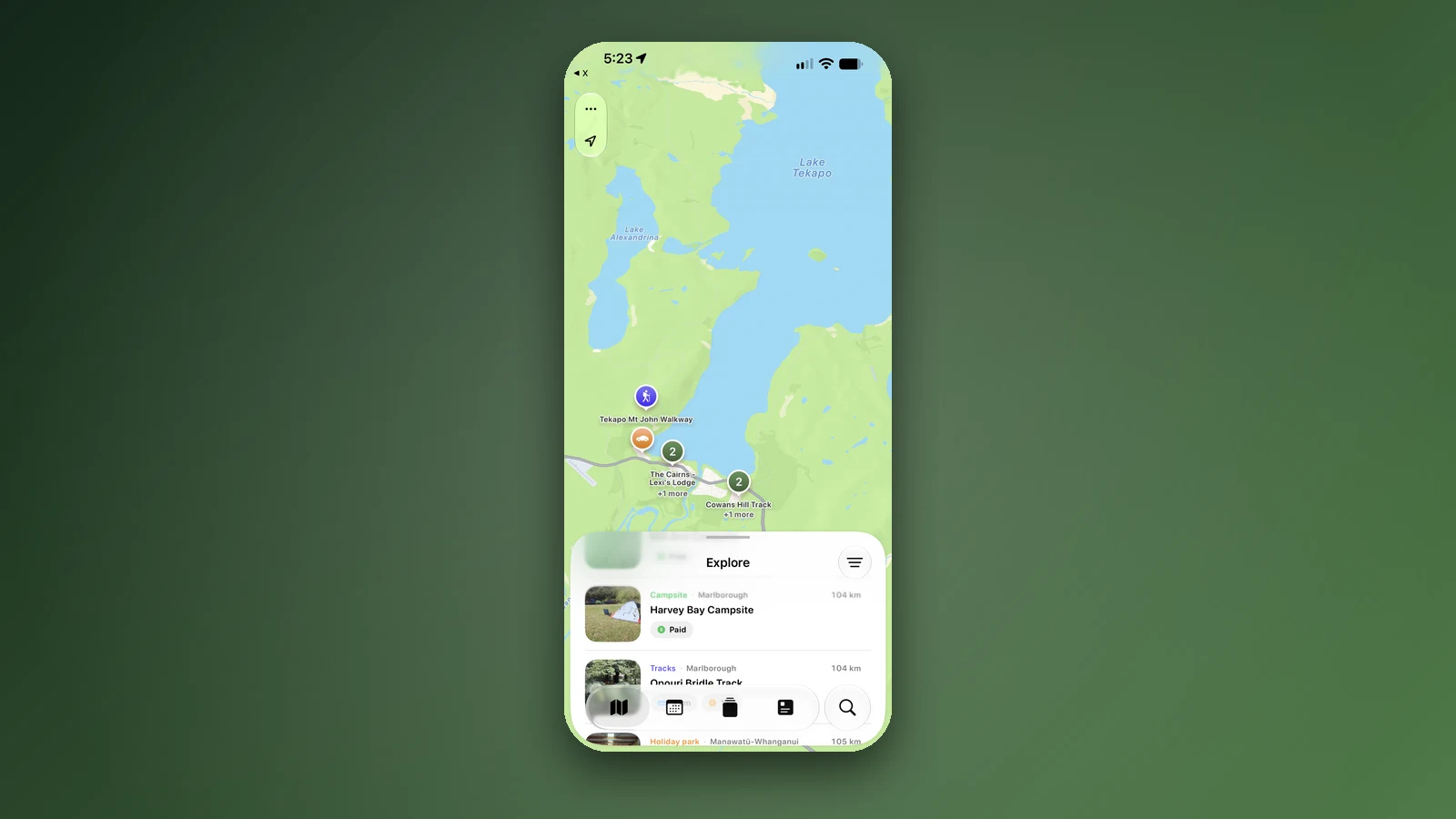
開けばすぐ地図
最初に表示されるウェルカム画面はありません。最初に見えるのはニュージーランドの地図で、周辺のキャンプ場、ハット、ホリデーパークが表示されます。
フィルターをタップすると、ペット可、4WD可、キャラバン可は専用の「Pets and access」セクションにあります。いくつか選ぶと、表示される場所はすべての条件に合うものだけになります。場所をタップすると料金、設備、ルールが見られ、そのまま旅の計画に追加できます。
場所の詳細、保存した場所、旅の計画はすべて端末に残るので、電波がなくても開けます。
- まず地図が開く
- ペット可、4WD、キャラバン可
- 電波なしでも詳細が開く
パートナーと一緒に計画、それでもアカウントは不要
ふたり旅ですか?旅やコレクションで共有をタップし、共同作業を選びます。パートナーはiCloud経由で参加し、ふたりとも立ち寄り先の追加や並べ替え、チェック、メモの編集ができます。変更は数秒で両方のスマホに反映されます。
国にいる家族には、コピーを送信で旅の計画を共有しましょう。立ち寄り先、日付、メモが入ったリンクで、どのウェブブラウザでも開けます。
- iCloudでリアルタイムに共同作業
- ふたりとも編集できる
- 家族にはコピーを送信
新しいスマホでも、サインインは不要
新しいiPhoneをApple Accountでセットアップすれば、旅の計画、コレクション、保存した場所が自動で引き継がれます。覚えておくことも、リセットすることもありません。
出発前に、Wi-FiでKiwiCampingをインストールして、最初の数泊を保存しておきましょう。予約済みのDOCのキャンプ場やGreat Walkのハットがあれば、日付つきで旅の計画に追加しておくと、キャンピングカーを受け取るときには計画が整っています。
- 新しいiPhoneでも同じ旅の計画
- 出発前にWi-Fiでインストール
- 予約済みの宿泊を先に追加
ルート上のスポット
出発前に確認
ルールや状況は変わります。出発前に公式情報と、目的の公園やキャンプ場のページをあらためて確認してください。
よくある質問
WikiCampsにアカウントは必要ですか?+
はい。WikiCamps NZの新バージョンでは、アカウントを作成し、メールで届くコードでサインインする必要があります。
WikiCampsが何度もサインインを求めるのはなぜですか?+
新バージョンはアカウントに紐づいていて、ときどきログアウトされるという声が多くあります。KiwiCampingにはアカウントがないので、サインインし直すものがありません。
ログイン不要のニュージーランド向けキャンプアプリはありますか?+
はい。私たちが作っているKiwiCampingは、アカウントもログインも広告もありません。開くとすぐ地図が表示されます。
KiwiCampingにアカウントは必要ですか?+
いいえ。場所や旅の計画は、お使いのiPhoneにすでにあるiCloudで同期されます。
アカウントなしでパートナーと旅の計画を共有できますか?+
はい。旅の計画で共有をタップし、共同作業を選びます。ふたりでiCloud経由で同じ旅を編集でき、変更は数秒で反映されます。
そのまま旅へ
立ち寄り先を保存して、旅全体を計画
保存したスポットから順路を組み、距離を計算し、日付、メモ、やることリストもまとめておけます。