Kyllä. WikiCampsin isosta päivityksestä lähtien WikiCamps NZ vaatii tilin, ja kirjaudut sisään sähköpostiin lähetettävällä koodilla. KiwiCamping ohittaa kaiken tämän: tiliä ei ole, joten avaat sovelluksen ja olet heti kartalla. Me teemme KiwiCampingia, ja tässä on, mitä kirjautumisen puuttuminen tarkoittaa Uuden-Seelannin road tripillä.
Miksi WikiCampsin kirjautuminen on esteenä
Monet WikiCampsin käyttäjät sanovat, että uusi versio kirjaa heidät jatkuvasti ulos ja takaisin pääsy vaatii sähköpostiin tulevaa koodia. Se ei naurata leirintäalueella, jossa ei ole kenttää.
Se on myös yksi pääsyistä siihen, että moni kokee WikiCamps NZ:n toimimattomaksi entiseen tapaan. Monen mielestä uusi versio on vaikeampi käyttää ja se näyttää mainoksia sovelluksessa, josta he ovat maksaneet.
- Tili ja sähköpostikoodi
- Uloskirjautuminen ilman kenttää
- Mainoksia maksullisessa sovelluksessa
KiwiCamping: ei tiliä, ei kirjautumista, ei mainoksia
KiwiCampingissa ei ole mitään, mihin kirjautua. Ei sähköpostia, ei salasanaa, ei koodia, eikä mitään, mikä voisi kirjata sinut ulos kesken West Coastin matkan.
Tallennetut paikat, kokoelmat, nastat ja matkat synkronoituvat hiljaa iPhonesi iCloudin kautta. Mainoksia ei ole, ja KiwiCamping on riippumaton: se näyttää DOC:n ilmaiset ja edulliset leirintäpaikat maksullisten lomaparkkien vieressä. Lataus on ilmainen, sovelluksen sisäisillä ostoilla.
- Ei mitään, mihin kirjautua
- Synkronoituu iCloudin kautta
- Ei mainoksia, riippumaton
Avaa, ja olet kartalla
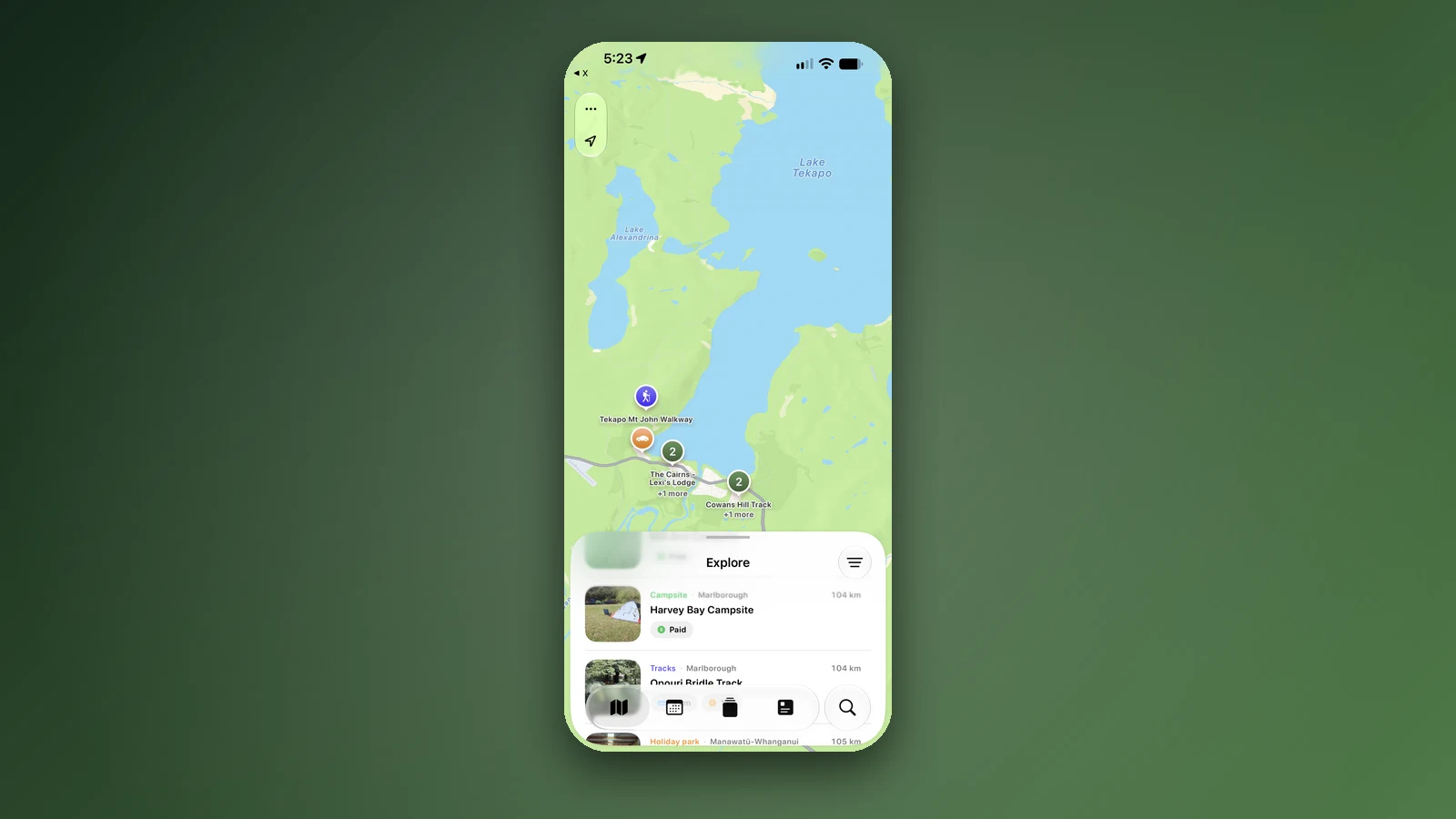
Tervetulonäyttöä ei tarvitse ohittaa. Uuden-Seelannin kartta on ensimmäinen, minkä näet, ympärilläsi leirintäpaikat, majat ja lomaparkit.
Napauta suodattimia, niin Koirat sallittu, 4WD-pääsy ja Asuntovaunupääsy löytyvät omasta Lemmikit ja pääsy -osiostaan. Valitse muutama, ja jokainen näytetty paikka täyttää ne kaikki. Napauta paikkaa nähdäksesi maksut, palvelut ja säännöt, ja lisää se matkaasi.
Paikkojen tiedot, tallennetut paikat ja matkat pysyvät puhelimessa, joten ne aukeavat ilman kenttää.
- Kartta tulee ensin
- Koirat sallittu, 4WD- ja asuntovaunupääsy
- Tiedot aukeavat ilman kenttää
Suunnittele kumppanisi kanssa, edelleen ilman tiliä
Matkustatteko kaksin? Napauta matkan tai kokoelman kohdalla Jaa ja valitse Tee yhteistyötä. Kumppanisi liittyy iCloudin kautta, ja voitte molemmat lisätä ja järjestellä pysähdyksiä, merkitä niitä tehdyiksi ja muokata muistiinpanoja. Muutokset näkyvät molemmissa puhelimissa sekunneissa.
Kotona odottavalle perheelle jaa matka Lähetä kopio -toiminnolla: linkki aukeaa missä tahansa selaimessa ja näyttää pysähdykset, päivät ja muistiinpanot.
- Tee yhteistyötä livenä iCloudin kautta
- Molemmat voivat muokata
- Lähetä kopio perheelle
Uusi puhelin? Ei mitään, mihin kirjautua
Ota uusi iPhone käyttöön Apple Accountillasi, niin matkasi, kokoelmasi ja tallennetut paikat siirtyvät itsestään. Ei muistettavaa, ei nollattavaa.
Asenna KiwiCamping Wi-Fi-yhteydellä ennen lentoa ja tallenna ensimmäiset yösi. Jos yksi niistä on varattu DOC:n leirintäpaikka tai Great Walk -maja, lisää se matkaan päivämäärineen, jotta suunnitelma on valmis, kun noudat retkeilyauton.
- Uusi iPhone, samat matkat
- Asenna Wi-Fillä ennen lentoa
- Lisää varatut yöt ensin
Paikkoja matkan varrella
Tarkista ennen lähtöä
Säännöt ja olosuhteet muuttuvat. Tarkista virallinen lähde sekä juuri sinun puistosi tai leirintäalueesi sivu uudelleen ennen lähtöä.
Usein kysyttyä
Tarvitseeko WikiCamps tilin?+
Kyllä. WikiCamps NZ:n uusi versio pyytää luomaan tilin ja kirjautumaan sähköpostiin lähetettävällä koodilla.
Miksi WikiCamps pyytää minua kirjautumaan jatkuvasti?+
Uusi versio on sidottu tiliin, ja monet käyttäjät kertovat sen kirjaavan heidät ulos silloin tällöin. KiwiCampingissa ei ole tiliä, joten ei ole mihin kirjautua uudelleen.
Onko Uuden-Seelannin retkeilysovellusta ilman kirjautumista?+
On. KiwiCampingissa, jonka me teemme, ei ole tiliä, kirjautumista eikä mainoksia. Se aukeaa suoraan karttaan.
Tarvitseeko KiwiCamping tilin?+
Ei. Paikkasi ja matkasi synkronoituvat iPhonesi iCloudin kautta.
Voimmeko kumppanini kanssa jakaa matkan ilman tiliä?+
Kyllä. Napauta matkan kohdalla Jaa ja valitse Tee yhteistyötä. Muokkaatte molemmat samaa matkaa iCloudin kautta, ja muutokset näkyvät sekunneissa.
Ota se mukaan tielle
Tallenna pysäkit. Suunnittele koko reissu.
Rakenna tallennetuista paikoista järjestetty reitti, laske matka ja pidä päivämäärät, muistiinpanot ja tehtävät mukana.