役に立つ旅行の計画は、保存したピンを線で結んだだけのものではありません。旅行プランナーなら、ルート、距離、日付、メモ、細かな用事をひとつにまとめておけるので、予定を変えなければならなくなったときにも計画が崩れません。ニュージーランドのロードトリップでは、それはたいてい3日目あたりにやってきます。
動かせない夜から骨組みを作る
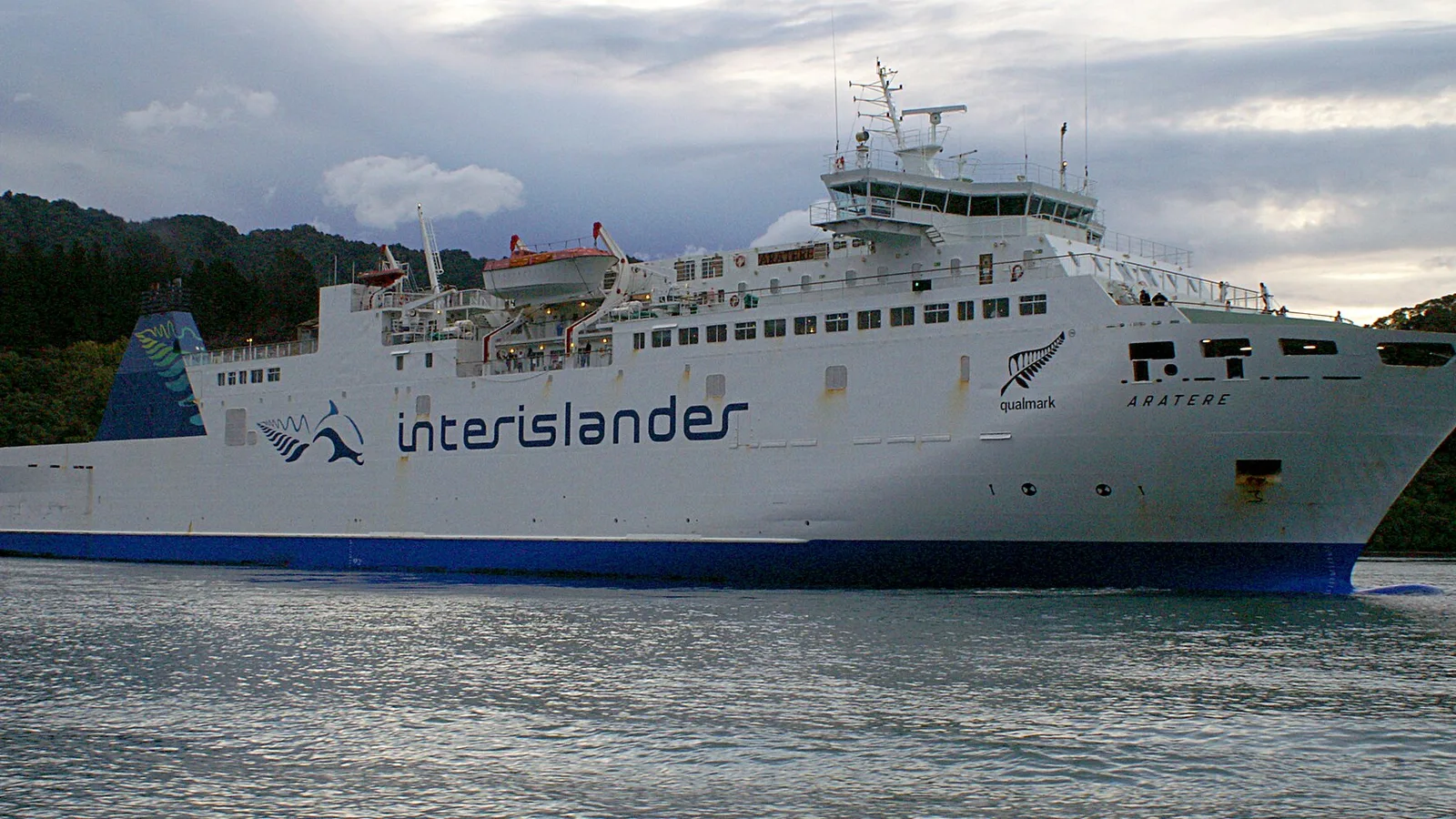
まず、動かせない日程から決めましょう。クック海峡のフェリーの便、予約済みのグレートウォークの山小屋、ビーチの町で何か月も前に予約したキャンプ場、クイーンズタウン発の飛行機。こうした予定が、旅のほかの部分を組み立てる軸になります。旅行を作成したらまずそれらを追加し、そのあいだの予定はすべて調整できるものとして考えましょう。
この順番は、思っている以上に大切です。1日目から順に旅を組み立てていくと、9日目になってフェリーの日程が合わないと気づくことが多く、その頃には予約の半分が返金不可になっています。動かせない日付を先に固めておけば、あとの変更はどれも小さな負担で済みます。
- フェリーとグレートウォークの日付が先
- その間はすべて柔軟に
- フェリーの取り直しより小さな変更を
立ち寄り先を走る順に並べる
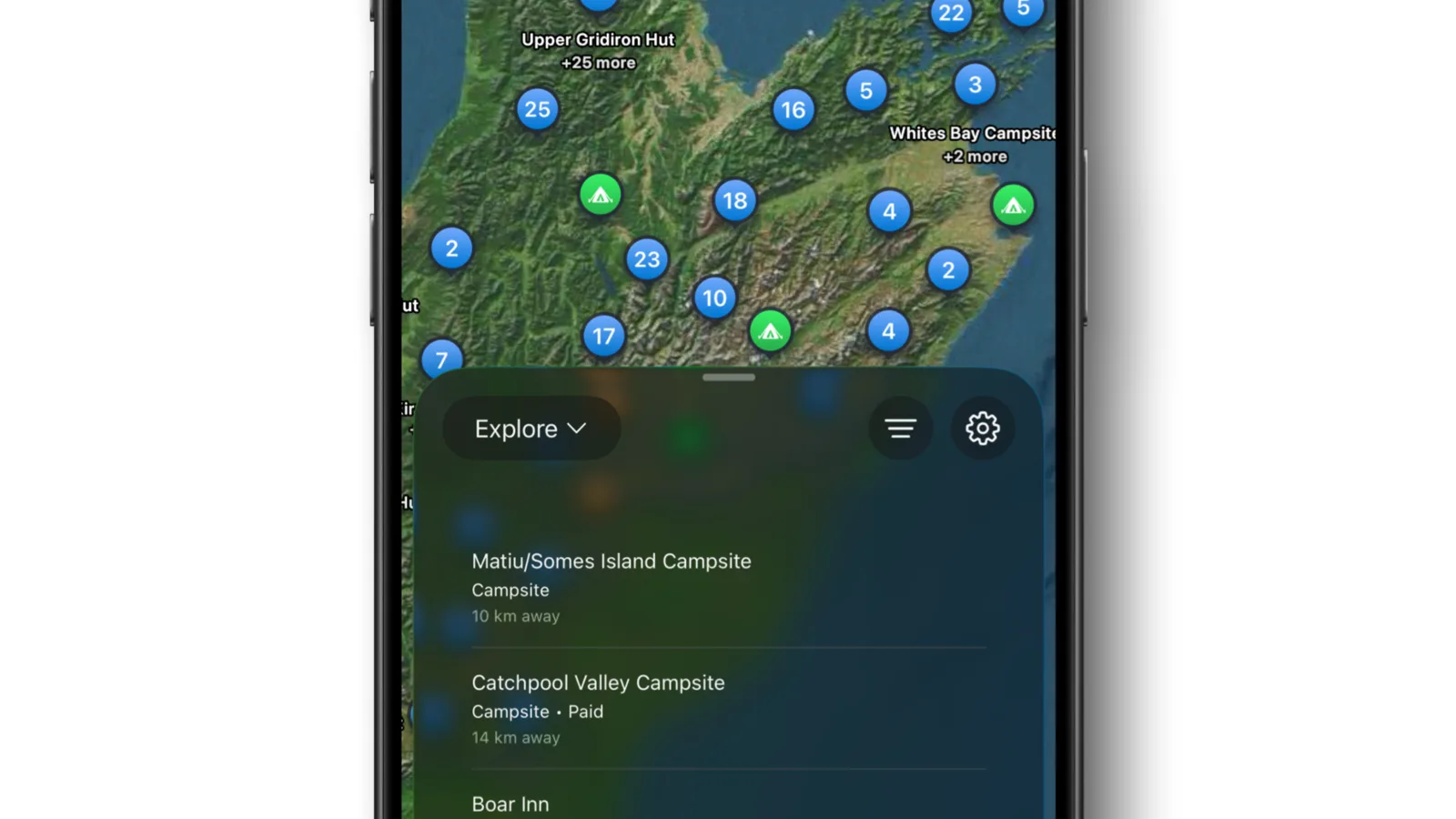
保存したスポットを追加し、実際に走る順番に並べ替えます。旅行プランナーは並べた立ち寄り先をつないだルートの距離を計算するので、楽観的な旅程はたいていここでほころびます。地図では無理がなさそうに見えた1日が、観光も散策も食事もなしで6時間の運転だった、ということがよくあるのです。
その場所自体を楽しむ時間が残らない区間は、分けてしまいましょう。ざっくりした目安として、ニュージーランドの道路で無理なく走れるのは1日3〜4時間です。コロマンデル、カトリンズ、クイーン・シャーロット・ドライブや砂利道を含むルートなら、それよりかなり短くなります。こうした道では、距離だけを見ると所要時間を大きく見誤ります。
詳細は文書ではなく立ち寄り先に
予約番号、到着可能な時間帯、ゲートの暗証番号、管理人の電話番号、入口が川のどちら側にあるか。こうした情報は、旅行の冒頭に置いた長いメモではなく、それぞれの立ち寄り先につけておきましょう。旅の途中で探すのは一度にひとつの情報で、たいていは疲れているときです。
メモは長いより短いほうが役に立ちます。「ゲートは午後9時以降施錠、暗証番号4417」なら午後8時45分に役立ちますが、キャンプ場全体を説明した文章はそうはいきません。メモは詳しい情報が手元にある予約のときに書いておき、あとから思い出して書こうとしないことです。
- メモ1つに情報は1つ
- メモは予約のときに書く
- ゲートの暗証番号と到着時間帯が最重要
やることリストは立ち往生を防ぐ用事に
遠い区間の前の給油、最後のスーパーの前の食料、乾いた区間の前の水、フリーダムキャンプのサイトが続く前の汚水廃棄場、冬の高山の峠の前のチェーン。これらは、ないと1日が悪い終わり方をするもので、日常的だからこそ、忘れやすいものです。
リストは別のアプリではなく、旅程のすぐ横に置いておきましょう。完了の印は、本当に済んだときだけつけます。半分しか入っていない給水タンクに楽観的にチェックを入れるくらいなら、チェックしないままのほうがましです。
ルートは作り直さずに変更する
悪天候で峠が通行止めになる、キャンプ場が満員、誰かが疲れて運転できない、もう1泊したくなる場所に出会う。そんなときは、影響を受ける立ち寄り先を並べ替えるか入れ替えるだけで、旅程のほかの部分はそのまま残ります。手をつけなかった立ち寄り先のメモや予約番号もすべてそのままです。
ここが、ブラウザのタブで計画を管理する方法との実際的な違いです。15個のタブとメッセージのやり取りに散らばった旅を組み替えるには、計画を一から組み直す必要があります。順番の決まったリストなら、立ち寄り先を1つドラッグするだけです。距離は再計算され、新しい形でも走り切れるかがすぐにわかります。
- 1か所動かせば、ほかはそのまま
- 距離は自動で再計算
- 変更後の1日が走れるか確認
圏外に備えて旅行を準備する
電波の届く範囲を出る前に、重要な立ち寄り先を開いておきましょう。スポットの主な詳細情報はアプリに収録されていて圏外でも読めますが、リアルタイムのルート検索、現在の天気、提供元の予約ページ、一部の地図画像には通信が必要です。ウェストコースト、フィヨルドランド、イースト・ケープ、オタゴの内陸部では、予告なく電波が届かなくなります。
なくすと困るものは、スクリーンショットを撮っておきましょう。予約確認、アクセスについてのメモ、キャンプ場の電話番号などです。スクリーンショットなら、バッテリー切れからの再起動でも、ログインが切れても、3日間開いていないアプリでも残ります。
旅程を「カレンダー」に送る
旅行の日程は「カレンダー」に送れるので、飛行機やフェリーの予約など、すでに入っている予定と並べて見られます。特に便利なのは、アプリを使っていない人と予定を合わせるときです。カレンダーを共有しておけば、「今夜はどこにいるの?」というやり取りをしなくても済みます。
カレンダーの予定はあくまで要約として扱い、元になる情報にはしないでください。メモ、順番、代わりの候補は旅行そのものに入っています。カレンダーには、ほかの人が予定を追えるだけの情報があれば十分です。
- カレンダーは要約で、計画そのものではない
- アプリを使わない同行者との共有に便利
- 元になる情報は旅行に残す
ルート上のスポット
よくある質問
KiwiCampingで複数の立ち寄り先を回るロードトリップを計画するには?+
候補のスポットを保存し、立ち寄り先として旅行に追加したら、走る順番にドラッグで並べ替えます。区間ごとに距離が表示され、立ち寄り先ごとに日付、到着メモ、天気がつきます。
KiwiCampingの旅行はカレンダーに追加できますか?+
はい。旅程の詳細は「カレンダー」に同期できます。一緒に旅をする人がアプリを入れていなくても計画を共有できる、実用的な方法です。
そのまま旅へ
立ち寄り先を保存して、旅全体を計画
保存したスポットから順路を組み、距離を計算し、日付、メモ、やることリストもまとめておけます。