WikiCamps NZ から乗り換えるには、保存した場所と旅行をメモして、KiwiCamping でひとつずつ検索して追加するだけです。アプリ内の場所、あらゆる住所、自分で立てたピンのどれにも対応しているので、ほとんどの旅行は一晩で移せます。KiwiCamping は私たちが作っているアプリです。ここでは、変更できない宿泊から始める、いちばん早い順番を紹介します。
キャンパーが WikiCamps NZ から乗り換える理由
新しいバージョンは面倒だと感じる WikiCamps ユーザーは多くいます。使いにくく、すぐログアウトされ、お金を払ったのに思いもよらない広告だらけだからです。WikiCamps NZ が動かないなら、これ以上悩まされ続ける必要はありません。
KiwiCamping はアカウントもログインも広告もなく、すぐ地図が開きます。DOCのキャンプ場、ハット、トラックがすぐ見つかり、選んだ条件すべてに合うフィルターがあり、パートナーと一緒に旅行を計画できます。
- アカウントもログインも不要
- 広告なし
- パートナーと一緒に計画
ステップ1:持っているものを書き出す
WikiCamps を最後にもう一度開き、お気に入り、リスト、旅行のスクリーンショットを撮るか、名前をメモアプリに入力しましょう。すでに支払い済みの宿泊の予約番号も控えておいてください。
必要なのはそのリストだけです。あとはすべて KiwiCamping で行います。
- リストと旅行のスクリーンショットを撮る
- 予約番号を控える
ステップ2:予約済みの宿泊とフェリーを先に
旅行を作成し、「立ち寄り先を追加」をタップして、予約済みのDOCのキャンプ場やグレートウォークのハットをひとつずつ検索します。それぞれの立ち寄り先に到着日を入れ、メモに予約番号を書いておきましょう。
次にクック海峡の横断です。フェリーターミナルを住所で追加し、その前の最後の夜と後の最初の夜を追加します。こうした動かせない予定が入れば、残りの旅程はその周りに自然とまとまります。
- 予約ごとに立ち寄り先を追加
- 日付と予約メモ
- フェリーターミナルは住所で追加
ステップ3:それ以外の場所もすべて、未掲載の場所も
同じ「立ち寄り先を追加」の検索で、アプリ内の場所、あらゆる番地の住所、現在地、保存したピンが見つかります。自分だけのお気に入りの場所がありますか?地図にピンを立てて「旅行に追加」をタップしてください。
すべての立ち寄り先は距離と運転時間つきでルートに表示されるので、1日が長すぎないかすぐ分かります。「自宅から出発」や「自宅に帰着」をタップすると、「あなた」タブに保存した住所で旅行の始まりと終わりを設定できます。
- 場所、住所、ピン
- ピンを立てて旅行に追加
- 各立ち寄り先の距離と運転時間
ステップ4:お気に入りとリストを KiwiCamping で
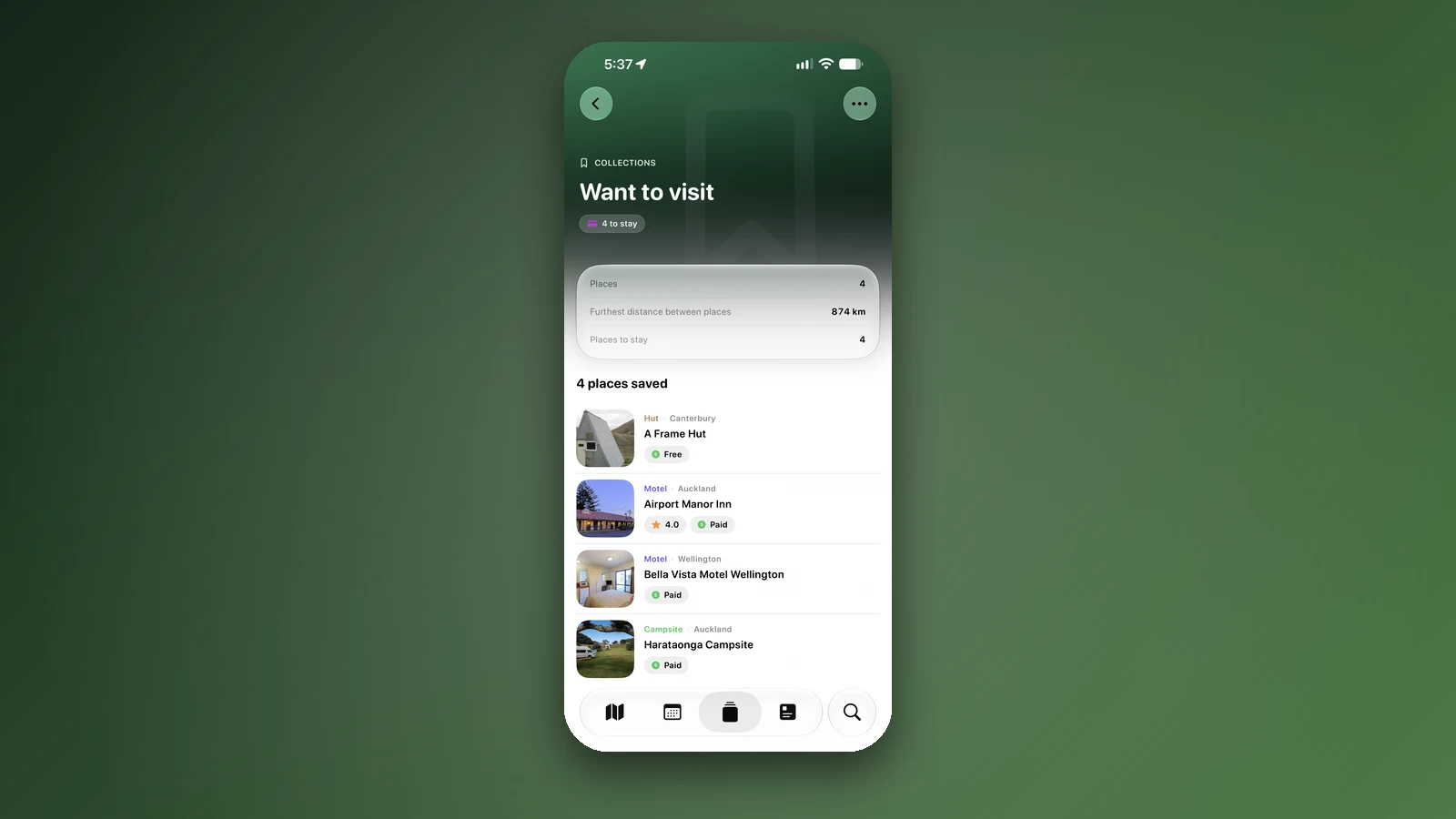
気に入った場所には「いいね」か星を付け、これから行きたい場所は「行ってみたい」にしましょう。
WikiCamps の自作リストは、自分専用のコレクションになります。島ごとに1つ作るのがおすすめです。場所についてのコツは、その場所の非公開メモに入れましょう。
| WikiCamps NZ では | KiwiCamping では |
|---|---|
| お気に入り | いいね または 星付き |
| 行く予定の場所 | 行ってみたい |
| 自作のリスト | コレクション(島または旅行ごとに1つ) |
| あなたの旅行 | 「立ち寄り先を追加」から作る、日付つきの立ち寄り先のある旅行 |
| 秘密の場所 | 立てたピンを旅行に追加 |
| サイトのメモ | その場所の非公開メモ |
- いいね、星付き、行ってみたい
- リストはコレクションに
- コツは非公開メモに
ステップ5:フリーダムキャンプの夜
以前のフリーダムキャンプの場所をそのまま写すのはやめましょう。フリーダムキャンプのルールをもう一度確認してください。保護地域に関するDOCのお知らせは KiwiCamping にあり、市議会の条例は各議会のウェブサイトで確認できます。
そのあとはフィルターで新しい場所を探しましょう。「犬OK」「4WDでアクセス可」「キャラバンでアクセス可」は「Pets and access」セクションにあり、「料金」フィルターではDOCの無料・低料金のキャンプ場が表示されます。表示される場所は、選んだフィルターすべてに合致しています。
- DOCのお知らせをアプリで確認
- フィルターは選んだ条件すべてに合致
- DOCの無料・低料金のキャンプ場
旅の仲間も一緒に
旅行の「共有」をタップして「共同編集」を選ぶと、iCloud でパートナーを招待できます。2人とも立ち寄り先の追加、並べ替え、チェック、メモの編集ができ、変更は数秒で両方のスマホに反映されます。
ご自身の端末同士も iCloud で同期され、ログインは不要です。KiwiCamping は広告なしの独立系アプリで、ダウンロードは無料(アプリ内課金あり)です。
- リアルタイムで共同編集
- iCloud で同期
- 広告なし、独立系
ルート上のスポット
出発前に確認
ルールや状況は変わります。出発前に公式情報と、目的の公園やキャンプ場のページをあらためて確認してください。
よくある質問
WikiCamps から旅行をエクスポートできますか?+
いちばん早いのは、WikiCamps の旅行をリストやスクリーンショットにすることです。そのあと KiwiCamping の「立ち寄り先を追加」で、場所、住所、ピンを検索してひとつずつ追加します。
保存したキャンプ場を別のアプリに移すにはどうすればいいですか?+
KiwiCamping でひとつずつ検索して保存します。お気に入りは「いいね」か「星付き」に、リストはコレクションになります。
自分だけの場所を旅行に追加できますか?+
はい。ピンを立てて「旅行に追加」をタップするか、「立ち寄り先を追加」で好きな住所を追加できます。
パートナーと一緒に旅行を計画できますか?+
はい。旅行の「共有」をタップして「共同編集」を選びます。アカウントなしで、iCloud を通じて2人ともリアルタイムで編集できます。
WikiCamps からの乗り換えにはどのくらいかかりますか?+
ほとんどの旅行は一晩で済みます。予約済みの宿泊とフェリーから始めて、残りを追加しましょう。
そのまま旅へ
立ち寄り先を保存して、旅全体を計画
保存したスポットから順路を組み、距離を計算し、日付、メモ、やることリストもまとめておけます。