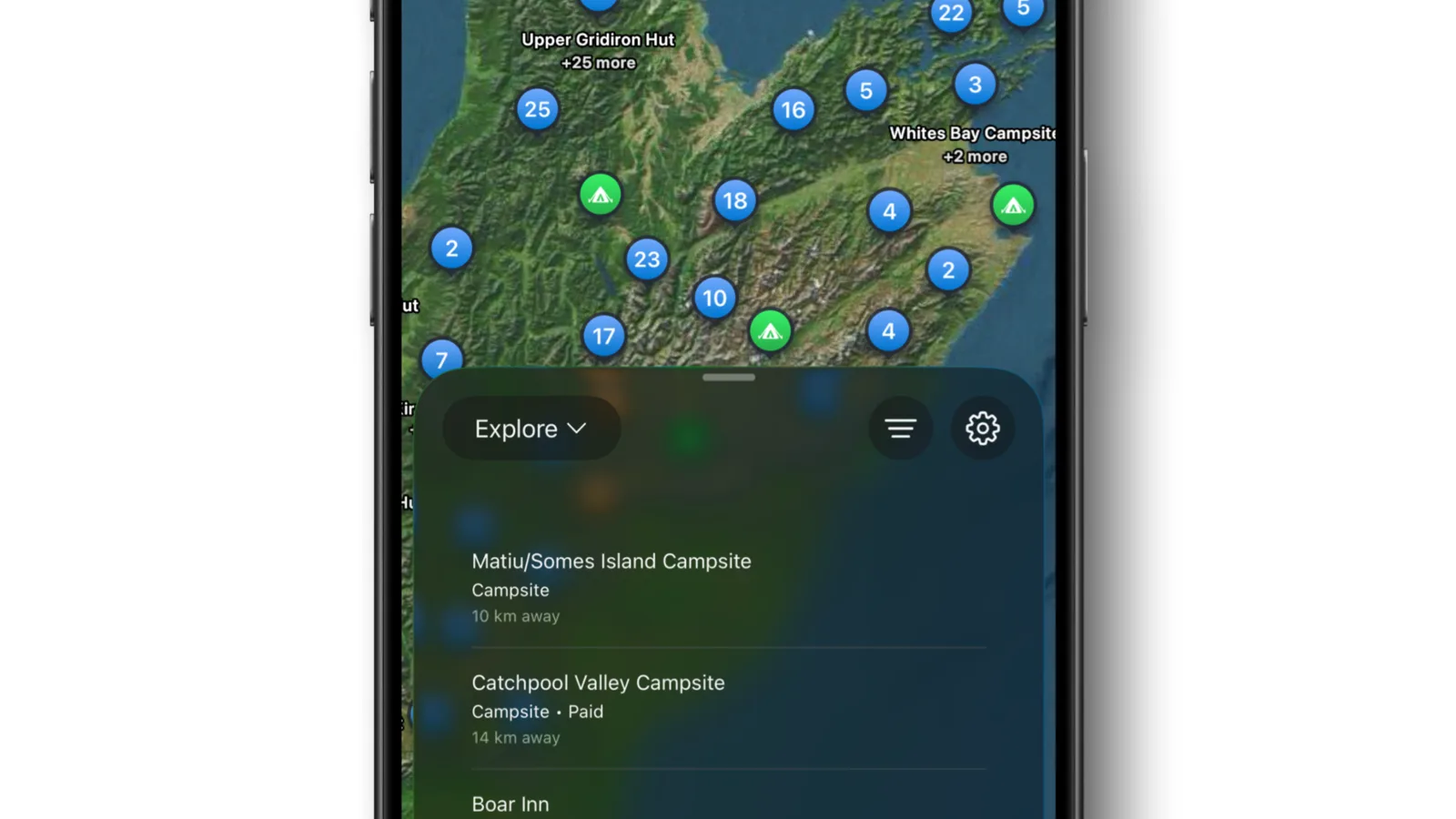
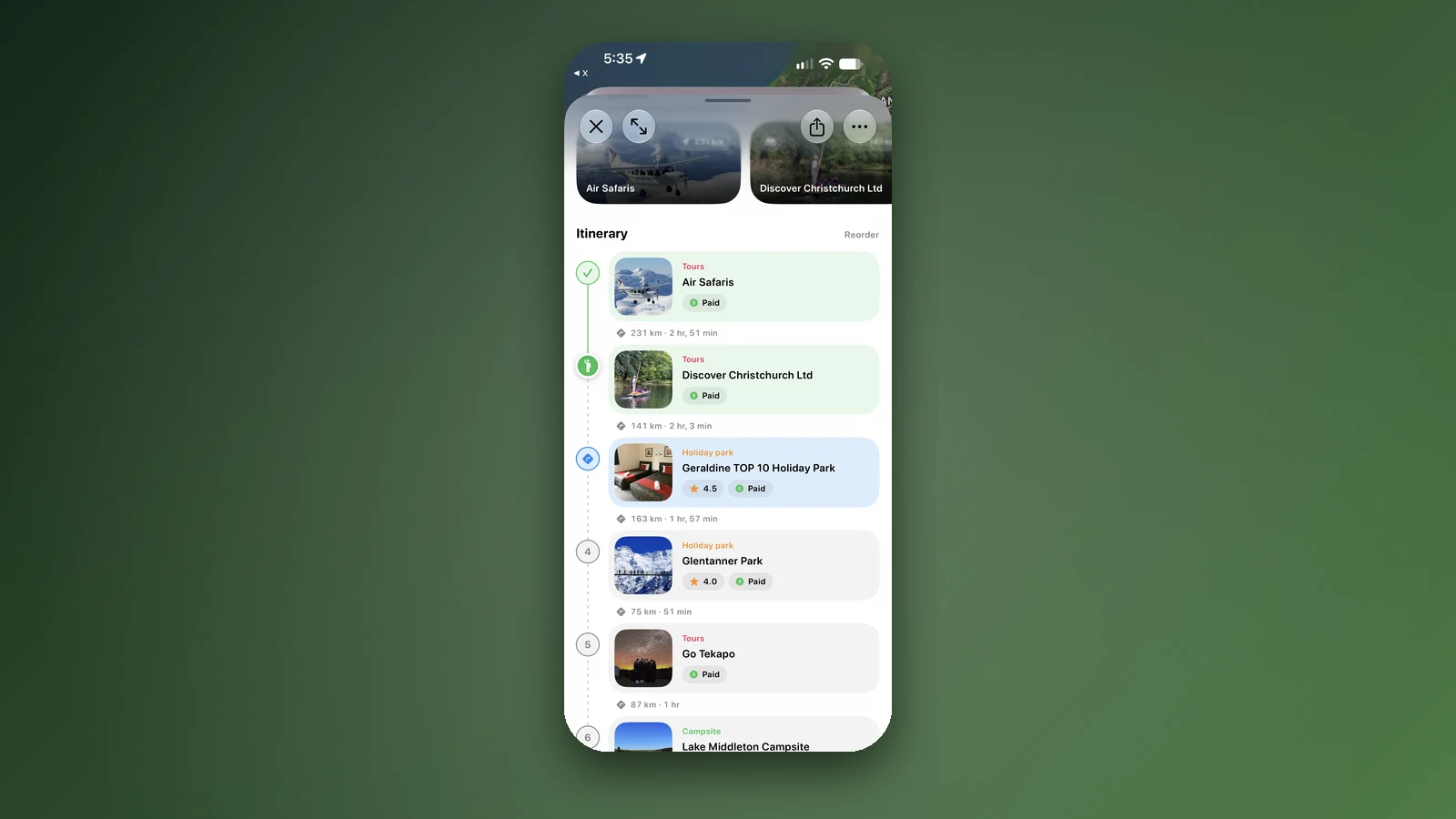
Pour partager un itinéraire de road trip depuis KiwiCamping, touchez Partager sur votre voyage. Choisissez Collaborer pour planifier en direct avec votre partenaire, Envoyer une copie pour donner à vos proches un lien qui s'ouvre dans n'importe quel navigateur web, ou Partager en image pour obtenir une image de l'itinéraire. Nous créons KiwiCamping, et voici comment fonctionne chaque option lors d'un voyage en Nouvelle-Zélande.
Trois façons de partager un itinéraire de road trip depuis KiwiCamping
Chaque option convient à une personne différente. Votre compagnon de voyage obtient le vrai voyage à modifier, vos proches restés à la maison un lien qui fonctionne tout simplement, et le groupe de discussion une image qui donne envie de partir.
Aucune n'exige de compte ni de connexion, et Collaborer passe par l'iCloud déjà présent sur votre iPhone.
| Option | Idéal pour | Ce que la personne reçoit |
|---|---|---|
| Collaborer | Votre compagnon de voyage | Le même voyage, en direct : vous pouvez tous les deux le modifier |
| Envoyer une copie | Famille et amis | Un lien vers le voyage qui s'ouvre dans n'importe quel navigateur |
| Partager en image | Groupes de discussion | Une image avec l'itinéraire, les étapes, les dates et les nuits |
- Collaborer pour votre partenaire
- Envoyer une copie à la famille
- Partager en image pour le groupe
Planifier à deux avec Collaborer
Touchez Partager sur un voyage, ou sur l'une de vos collections, puis choisissez Collaborer pour inviter votre partenaire via iCloud. Dès lors, c'est un seul voyage pour deux.
Vous pouvez tous les deux ajouter des étapes dans le planificateur de voyage, les glisser dans un nouvel ordre, les cocher et modifier les notes. Les changements apparaissent sur l'autre téléphone en quelques secondes : celui qui est côté passager peut préparer le lendemain pendant que l'autre conduit.
- Invitation via iCloud
- Ajouter, réorganiser et cocher à deux
- Changements en quelques secondes
Envoyer une copie : un lien que la famille ouvre partout
Envoyer une copie crée un lien que tout le monde peut ouvrir dans un navigateur web, sur un téléphone ou un ordinateur. Il affiche les étapes, les dates et les notes du voyage, si bien que maman peut voir quelle nuit vous serez à Wānaka.
Si la personne a KiwiCamping, elle peut enregistrer le voyage dans ses propres voyages d'une simple pression. C'est aussi un moyen facile de consulter votre propre plan sur un ordinateur à la maison.
- S'ouvre dans n'importe quel navigateur
- Étapes, dates et notes
- À enregistrer avec l'app
Partager en image pour le groupe de discussion
Partager en image transforme le voyage en une image : l'itinéraire sur la carte, chaque étape, les dates et le nombre de nuits sur place. Postez-la dans la discussion de famille ou publiez-la avant de partir.
C'est le moyen le plus rapide de répondre à « alors, vous allez où ? » sans écrire un long message.
- Itinéraire, étapes, dates et nuits
- Parfait pour les discussions
Envoyer un seul lieu
Partager un seul camping, un refuge ou un holiday park envoie sa page avec un aperçu photo. Toute personne qui a KiwiCamping l'ouvre directement dans l'app, et les autres voient la page web.
C'est idéal quand vous voyagez avec deux vans : envoyez l'étape de ce soir et tout le monde sait où se retrouver.
- Aperçu photo
- S'ouvre directement dans l'app
Tenir la famille au courant
Indiquez une date d'arrivée à chaque étape avant de partager, pour que vos proches puissent suivre jour après jour et voir la longueur de vos journées de route. Envoyez une nouvelle copie après les gros changements.
Prévenez-les aussi des passages calmes. Une journée sans réseau sur la West Coast ou dans le Fiordland est normale, et des étapes datées leur montrent que vous êtes simplement entre deux villes. Activez Synchroniser avec le calendrier pour un voyage : ses étapes et ses dates arrivent aussi dans votre calendrier.
Une randonnée en montagne en vue ? Laissez votre itinéraire et une heure limite de retour à une personne de confiance, comme le recommandent Plan My Walk du Mountain Safety Council et AdventureSmart.
- Des dates à chaque étape
- Synchronisation avec le calendrier
- Prévenir avant une randonnée
Lieux sur la route
À vérifier avant de partir
Les règles et les conditions changent. Avant de partir, revérifiez la source officielle et la page de votre parc ou de votre camping.
Questions fréquentes
Comment partager mon itinéraire en Nouvelle-Zélande avec ma famille ?+
Touchez Partager sur votre voyage dans KiwiCamping et choisissez Envoyer une copie. Vos proches reçoivent un lien qui s'ouvre dans n'importe quel navigateur web avec vos étapes, vos dates et vos notes.
Mon partenaire et moi pouvons-nous modifier le même voyage ?+
Oui. Choisissez Collaborer quand vous partagez le voyage. Vous pouvez tous les deux ajouter, réorganiser et cocher des étapes, et les changements apparaissent en quelques secondes.
La personne avec qui je partage a-t-elle besoin de l'app ?+
Pas pour Envoyer une copie : le lien s'ouvre dans n'importe quel navigateur web. Avec l'app, elle peut enregistrer le voyage dans ses propres voyages.
Ai-je besoin d'un compte pour partager un voyage ?+
Non. KiwiCamping n'a pas de compte ; le partage passe par iCloud.
Puis-je ajouter mon voyage à mon calendrier ?+
Oui. Activez Synchroniser avec le calendrier pour le voyage, et ses étapes et ses dates apparaissent dans votre calendrier.
Votre voyage dans la poche
Enregistrez les étapes. Préparez tout le voyage.
Construisez un itinéraire dans l’ordre à partir de vos lieux enregistrés, calculez la distance et gardez dates, notes et tâches rattachées à chaque étape.